Hay una frase de Tim Berners-Lee, el inventor de la World Wide Web, que resume mejor que ninguna otra por qué la accesibilidad importa: «El poder de la web está en su universalidad. El acceso de todos, independientemente de su discapacidad, es un aspecto esencial.»
Y sin embargo, en 2025, la mayoría de sitios web siguen ignorando esto. Textos que se confunden con el fondo, imágenes sin descripción, botones que no funcionan con el teclado. Pequeños descuidos de diseño que, para millones de personas, equivalen a una puerta cerrada.
Este artículo va sobre cómo abrir esa puerta. Veremos qué es la accesibilidad web, a quién afecta realmente y, sobre todo, qué puedes hacer tú como diseñador o desarrollador para que tu web funcione para todo el mundo.
¿Qué es la accesibilidad web y por qué es importante?
La accesibilidad web es la práctica de diseñar y desarrollar sitios que puedan ser usados por personas con cualquier tipo de discapacidad: visual, auditiva, cognitiva o física. No se trata de crear una versión alternativa del sitio para un público minoritario, sino de construir desde el principio pensando en la diversidad real de las personas que van a usarlo.
En la práctica, esto afecta sobre todo a la experiencia visual. Una web es, por naturaleza, un medio visual. Pero eso no significa que deba serlo de forma excluyente. Muchas personas con discapacidades visuales navegan todos los días: leen el correo, compran online, consumen noticias, buscan trabajo. Lo hacen con herramientas como lectores de pantalla, teclados adaptados o configuraciones de alto contraste. Y cuando un sitio no está preparado para ello, simplemente se van.
Aquí está el punto que muchos pasan por alto: la inaccesibilidad no es solo un problema ético. Es también un problema de negocio. Cada usuario que no puede leer tu contenido porque el contraste es insuficiente, o que no puede completar un formulario porque los campos no tienen etiquetas, es un cliente potencial que pierde y una oportunidad que se cierra.
Problemas frecuentes que enfrentan los usuarios con discapacidad visual
Antes de hablar de soluciones, vale la pena entender desde dentro qué experiencia tiene alguien con discapacidad visual cuando navega por una web mal diseñada. Estos son los problemas más habituales que reportan:
- Zonas de la página que el lector de pantalla no puede leer porque no están marcadas correctamente en el HTML.
- Contenido sin estructura de encabezados, lo que hace imposible orientarse dentro de la página.
- Imágenes sin texto alternativo: el lector de pantalla las ignora o anuncia «imagen» sin más contexto.
- Campos de formulario sin etiquetas asociadas: el usuario no sabe qué se le está pidiendo.
- Enlaces que dicen «haz clic aquí» sin más descripción, inútiles cuando se listan fuera de contexto.
- Botones sin nombre accesible: el lector de pantalla no puede describirlos.
- Elementos interactivos que no son navegables con el teclado.
Lo llamativo es que muchos de estos problemas no requieren soluciones complejas. Son errores de base que se evitan con buenas prácticas de HTML semántico y un poco más de atención durante el diseño.
cuántas personas tienen discapacidad visual en el mundo y en España
A veces ayuda poner números sobre la mesa para entender la dimensión real del problema.
A nivel mundial, se estima que unos 285 millones de personas tienen algún tipo de discapacidad visual. De ellas, 39 millones son ciegas y 246 millones tienen baja visión. La baja visión incluye situaciones muy distintas: visión borrosa, visión en túnel, pérdida del campo visual central o simplemente una agudeza visual muy reducida que no llega a considerarse ceguera legal.
En España, según la Fundación Retina+, cerca de un millón de personas tienen algún grado de discapacidad visual, y aproximadamente 70.000 son legalmente ciegas.
Pero hay otro dato que suele sorprender: el daltonismo. Afecta al 8% de los hombres y al 0,5% de las mujeres a nivel global. Esto significa que, estadísticamente, de cada 100 personas que visitan tu web, unas 10 tienen alguna dificultad para distinguir colores con normalidad. El daltonismo no impide navegar, pero un diseño que depende exclusivamente del color para transmitir información sí puede hacerlo muy difícil.
Como diseñadores, no podemos ignorar estos números. No se trata de un público residual: es una parte significativa y real de cualquier audiencia.
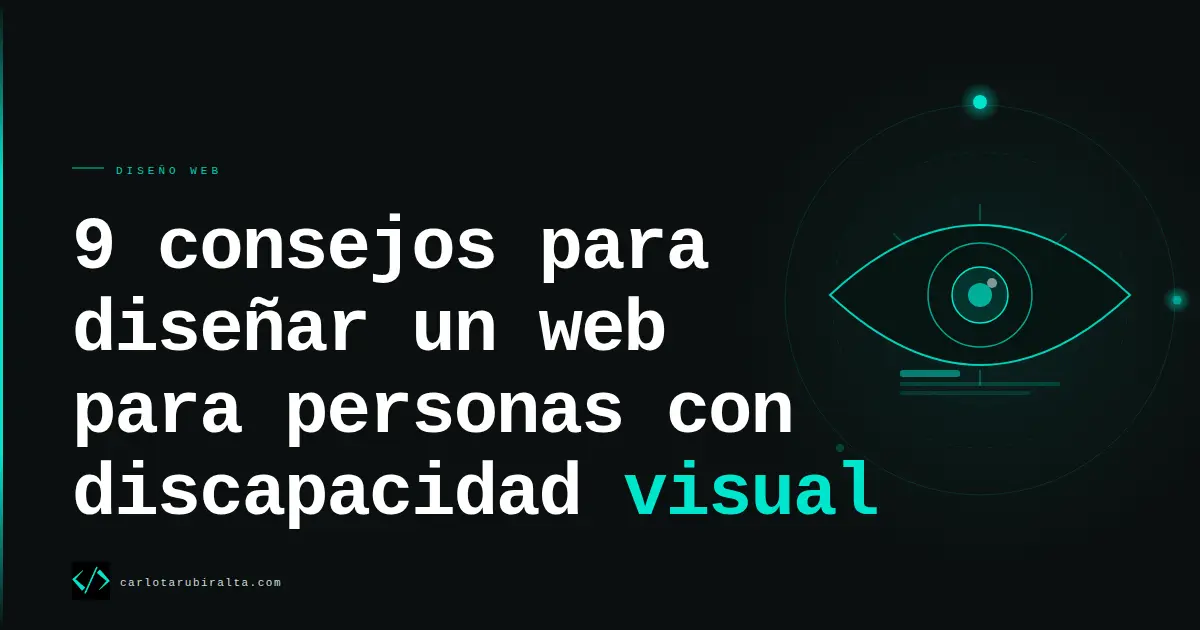
9 consejos para diseñar una web accesible según las directrices WCAG
Las Directrices de Accesibilidad al Contenido Web (WCAG) son el estándar internacional de referencia en accesibilidad. Lo que viene a continuación no es un resumen teórico de esas directrices, sino nueve recomendaciones concretas que puedes aplicar directamente en tu proceso de diseño.
Proporciona suficiente contraste usando colores y texturas
El ratio de contraste entre el texto y el fondo es uno de los factores más básicos y más incumplidos en accesibilidad. Las WCAG 2.0 nivel AA establecen un mínimo de 4,5:1 para texto normal y de 3:1 para texto grande (a partir de 18 puntos o 14 puntos en negrita).
Para comprobarlo, herramientas como Stark (plugin para Figma y Sketch) o la extensión de Chrome WAVE Evaluation Tool te permiten verificar el contraste de cualquier combinación de colores en segundos. No hay excusa para no hacerlo.
Una consideración adicional: el contraste no solo depende del color. Las texturas y los patrones pueden ayudar a diferenciar elementos cuando el color por sí solo no es suficiente, especialmente en gráficos y visualizaciones de datos.
Limita y prioriza el color en la interfaz
Cuantos más colores introduces en una interfaz, más difícil es para cualquier usuario identificar rápidamente qué elementos son accionables y cuáles son decorativos. Para alguien con daltonismo, ese problema se multiplica.
La solución no es eliminar el color, sino usarlo con criterio. Define una paleta reducida con roles claros: un color para acciones primarias, otro para secundarias, y usa el resto con moderación. Herramientas como Color Safe te ayudan a construir paletas que cumplan los estándares de contraste desde el principio.
Un dato útil: Photoshop CC incluye una función para simular distintos tipos de daltonismo. Activarla durante la fase de revisión puede revelar problemas que de otro modo pasarían desapercibidos.
Permite el ajuste manual del tamaño de fuente
Muchas personas con baja visión, especialmente mayores, no usan software de ampliación ni conocen los atajos de teclado del navegador para aumentar el tamaño del texto. Si tu diseño ofrece un control claro y visible para ajustar el tamaño de fuente, les estás dando autonomía sin pedirles que busquen la solución por su cuenta.
Puede ser un control simple: un botón con la letra «A» en tres tamaños, un deslizador, un menú desplegable. Lo que importa es que esté visible y funcione bien. Especialmente en sitios con mucho contenido de lectura, esto marca una diferencia real.
No te bases solo en el color para comunicar información importante
Este es uno de los errores más frecuentes y también uno de los más fáciles de evitar. Si usas únicamente el color para indicar que algo es un enlace, que un campo tiene un error o que una alerta es importante, estás dejando fuera a todos los usuarios que no perciben esos colores con normalidad.
La regla es simple: cada elemento significativo debe tener más de una señal visual. Un enlace puede tener color y subrayado. Un mensaje de error puede tener color rojo y un icono y un texto descriptivo. Una alerta puede tener un borde diferenciado además del cambio de color.
Cuando quitas el color de la ecuación, la información importante debe seguir siendo comprensible.
Otorga accesibilidad por teclado
Para los usuarios que son ciegos o tienen baja visión severa, el ratón no es una opción viable. Navegar con él requiere coordinación visual que simplemente no tienen. Su herramienta de navegación es el teclado, combinado con un lector de pantalla.
Esto significa que todos los elementos interactivos de tu web, menús, botones, formularios, modales, desplegables, deben ser accesibles y operables únicamente con el teclado. El orden de tabulación debe ser lógico y coherente con la estructura visual de la página. Y el foco del teclado debe ser siempre visible: si no se ve dónde está el foco, el usuario está navegando a ciegas.
Usa etiquetas explícitas y descriptivas para enlaces y botones
Los lectores de pantalla tienen una función muy útil: pueden listar todos los enlaces de una página para que el usuario navegue por ellos sin tener que escuchar todo el contenido. El problema es que, en esa lista, los enlaces aparecen sin el texto que los rodea. Sin contexto.
Si tus enlaces dicen «haz clic aquí», «más información» o «ver», esa lista es completamente inútil. El usuario no sabe a dónde llevan ni por qué debería seguirlos.
La solución es escribir etiquetas de enlace que tengan sentido por sí solas: «descargar la guía de accesibilidad WCAG 2.1», «ver el portfolio de proyectos de diseño web», «leer el artículo sobre contraste de color». Esto no solo mejora la accesibilidad, también mejora el SEO y la escaneabilidad para todos los usuarios.
Una nota sobre los lectores de pantalla más usados: Microsoft Narrator en Windows y VoiceOver en Mac y iOS son los más extendidos. Probar tu web con cualquiera de ellos, aunque sea brevemente, cambia completamente la perspectiva sobre lo que significa una buena experiencia de usuario.
Proporciona texto alternativo para imágenes y contenido no textual
Cuando un lector de pantalla llega a una imagen sin texto alternativo, anuncia «imagen» y pasa a lo siguiente. O en el peor caso, lee el nombre del archivo: «IMG_20240315_084532.jpg». Ninguna de las dos opciones es útil.
El atributo alt en HTML existe precisamente para esto. Debe describir lo que muestra la imagen de forma concisa y relevante para el contexto en que aparece. No hace falta empezar con «imagen de» o «foto de», el lector ya anuncia que es una imagen. Basta con describir el contenido: «gráfico de barras comparando tasas de conversión por sector» o «ejemplo de formulario con bajo contraste de color».
Para imágenes puramente decorativas que no aportan información, el atributo alt debe estar vacío (alt="") para que el lector de pantalla las ignore.
Usa encabezados para organizar el contenido de la página
Los encabezados no son solo una herramienta de diseño. Son la estructura de navegación que usan los lectores de pantalla para moverse por una página. Muchos usuarios ciegos navegan saltando de encabezado en encabezado para hacerse una idea general del contenido antes de decidir qué secciones les interesan, exactamente igual que un usuario vidente escanea la página visualmente.
Si tu página no tiene encabezados, o los usa de forma decorativa sin respetar la jerarquía (H1, H2, H3), ese método de navegación desaparece. El usuario tiene que escuchar toda la página de forma lineal para encontrar lo que busca.
La regla es sencilla: un solo H1 por página, H2 para las secciones principales, H3 para las subsecciones. Y que el texto de cada encabezado describa con precisión lo que viene después.
Usa títulos descriptivos para cada página
El elemento <title> del HTML es lo primero que anuncia un lector de pantalla cuando se carga una página. Para un usuario ciego que tiene varias pestañas abiertas, el título de la página es la única pista sobre qué hay en cada una.
Un título como «Inicio» o «Página 1» no dice nada. Un título como «consejos de accesibilidad web para diseñadores | nombre del blog» sí. Describe el tema, identifica el sitio y permite al usuario orientarse sin tener que escuchar el contenido.
Además, como ya sabes, el título de la página es también el meta title: el texto que aparece en los resultados de búsqueda de Google. Optimizarlo para accesibilidad y para SEO al mismo tiempo no es una contradicción, es exactamente lo mismo.
Cómo integrar la accesibilidad web en tu proceso de diseño
La accesibilidad funciona cuando se trata como una parte del proceso, no como una revisión al final. Integrarlo desde el principio, en la fase de wireframing y definición de paleta de color, cuesta mucho menos que corregirlo en producción.
Para empezar, estas son las herramientas gratuitas más útiles:
- WAVE (wave.webaim.org): analiza cualquier URL y señala los problemas de accesibilidad directamente sobre la página.
- Microsoft Clarity: además de heatmaps, permite detectar problemas de usabilidad que afectan a todos los usuarios.
- Stark: plugin para Figma y Sketch que comprueba contraste, simula daltonismo y verifica el orden de tabulación.
- EvalAccess 2.0: evaluador online de conformidad con WCAG.
Y si quieres ir más allá de las herramientas automáticas, la prueba más valiosa que puedes hacer es activar VoiceOver o Narrator y navegar tu propia web sin mirar la pantalla. Cinco minutos de esa experiencia enseñan más que cualquier checklist.
Hacer la web accesible no es añadir trabajo extra al proceso de diseño. Es diseñar bien. Y como suele pasar cuando se diseña bien, el resultado acaba siendo mejor para todo el mundo.